A. Registrasi Kegiatan
Langkah 1: Buka Halaman Registrasi
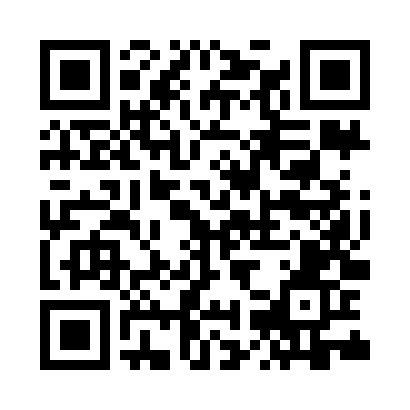
Buka aplikasi Google Lens
 atau aplikasi pemindai kode QR lainnya di ponsel Anda,
lalu arahkan kamera ke QR Code Registrasi
yang dibagikan oleh panitia.
atau aplikasi pemindai kode QR lainnya di ponsel Anda,
lalu arahkan kamera ke QR Code Registrasi
yang dibagikan oleh panitia.
Ketuk notifikasi tautan yang muncul untuk membuka halaman registrasi di peramban.
Langkah 2: Periksa Informasi Kegiatan
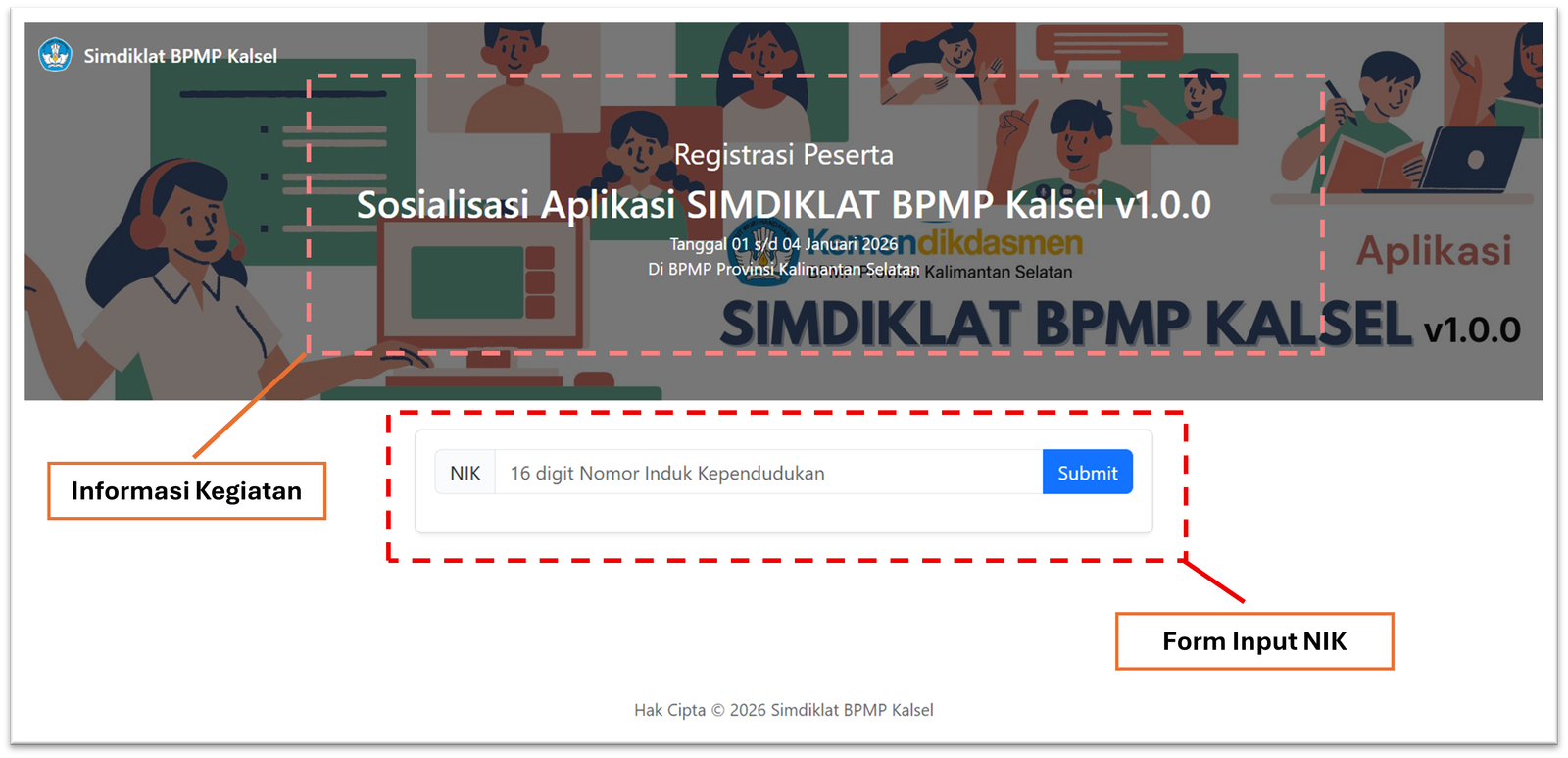
Pastikan informasi kegiatan pada bagian header halaman sudah sesuai, yang meliputi:
- Judul kegiatan
- Tanggal pelaksanaan
- Lokasi kegiatan
Langkah 3: Isi NIK
Masukkan 16 digit NIK / Nomor KTP pada form input
Kemudian klik tombol Submit untuk melakukan pendaftaran.
Jika form input tidak tampil dan muncul tulisan "Pendaftaran telah ditutup", maka pendaftaran tidak dapat dilanjutkan karena tanggal kegiatan telah lewat. Silakan informasikan kepada panitia.
B. Pembuatan Akun SIMDIKLAT
Jika NIK yang Anda input di halaman registrasi sudah terdaftar di database, Anda akan diarahkan untuk Login dengan memasukkan NIK atau Email dan Kata Sandi.
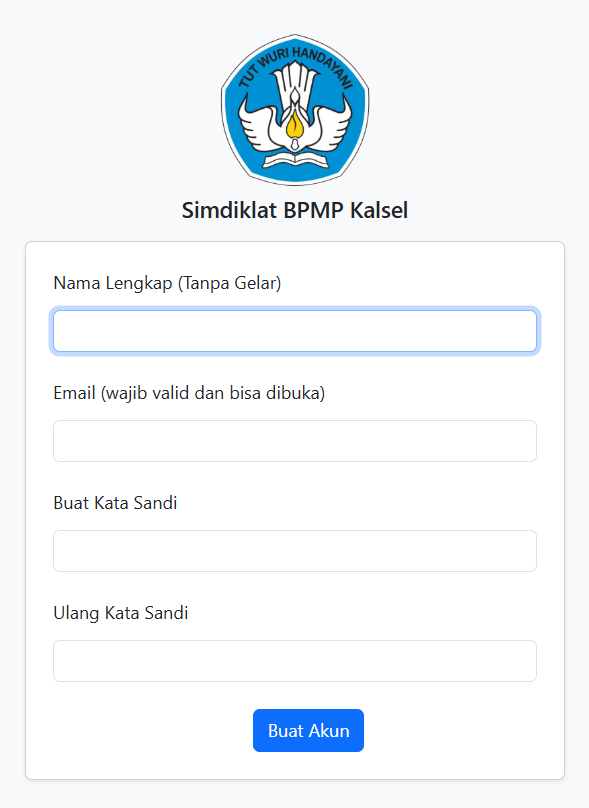
Tetapi jika NIK belum terdaftar, maka akan ditampilkan form untuk melakukan Pembuatan Akun SIMDIKLAT. Pada form isikan data berikut:
- Nama Lengkap (tanpa gelar).
- Alamat Email (digunakan sebagai nama pengguna untuk login dan untuk pengiriman tautan pengaturan ulang kata sandi).
- Kata Sandi dan Konfirmasi Kata Sandi (minimal 8 karakter)
Setelah tombol Buat Akun diklik, sistem selanjutnya akan:
- Membuatkan akun SIMDIKLAT berdasarkan data yang Anda input di dalam form.
- Membuatkan akun LMS Moodle dan mendaftarkannya pada pelatihan terkait.
- Mengirimkan 6 digit kode aktivasi ke inbox email yang Anda input.
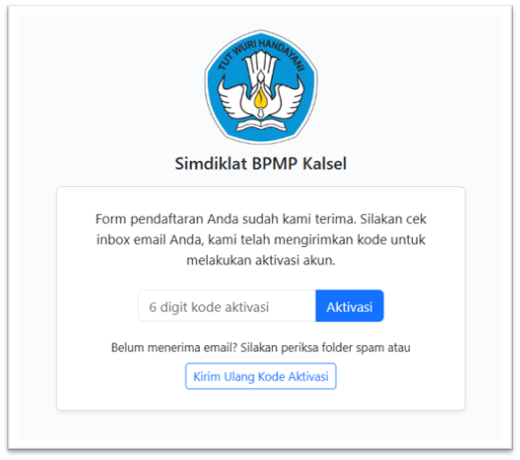
Jika admin mengaktifkan pengaturan wajib verifikasi email, setelah akun berhasil dibuat, Anda akan diarahkan ke halaman Aktivasi Akun.
Buka inbox email Anda dan cari pesan dengan subyek "Kode Aktivasi Akun".
Salin 6 digit kode, lalu tempelkan pada kotak input, lalu klik tombol Aktivasi. Jika belum menerima email:
- Periksa folder Spam.
- Lakukan penyegaran halaman email untuk mengambil pesan terbaru.
- Jika email masih tidak ditemukan, klik tombol Kirim Ulang Kode Aktivasi.
Selanjutnya, Anda akan wajib melengkapi data diri pada halaman Biodata. Jika Biodata sudah lengkap diisi maka secara otomatis halaman Beranda berisi daftar kegiatan yang diikuti akan terbuka.
C. Halaman Login
Halaman Login terbagi menjadi dua bagian, yaitu: form untuk login dan tautan untuk melakukan pengecekan sertifikat.
- Isi NIK atau Email dan Kata Sandi pada form sebelah kiri, lalu klik tombol Masuk untuk login.
- Jika lupa kata sandi, klik tautan Lupa kata sandi? dan ikuti proses untuk mengatur ulang kata sandi via email.
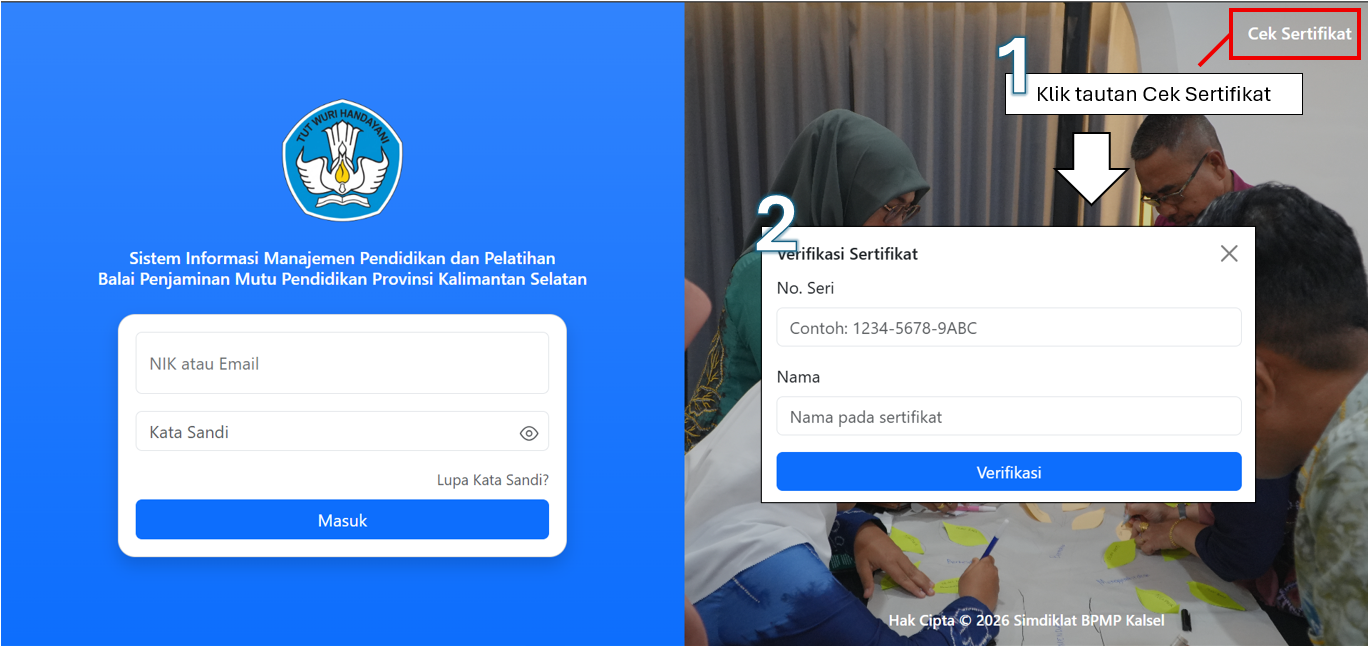
Pada bagian pojok kanan atas halaman Login terdapat tautan untuk menampilkan form Cek Sertifikat untuk memverifikasi keaslian sertifikat pelatihan yang diterbitkan BPMP Provinsi Kalimantan Selatan melalui aplikasi Simdiklat.
- Isi No. Seri dan Nama yang tertera pada sertifikat, lalu klik tombol Verifikasi
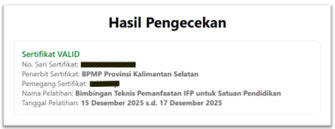
- Sistem akan menampilkan halaman informasi detail terkait sertifikat.
- Pengecekan sertifikat juga bisa dilakukan dengan memindai kode QR pada sertifikat yang ada di bagia kiri bawah.
D. Halaman Beranda
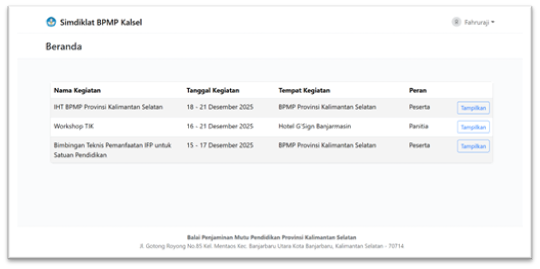
Setelah login, akan ditampilkan halaman Beranda dengan tabel berisi:
- Daftar Kegiatan: Menampilkan seluruh kegiatan pelatihan yang telah dan sedang diikuti beserta keterangan peran dalam kegiatan tersebut
- Tombol Tampilkan di setiap baris kegiatan untuk masuk ke halaman detail kegiatan